
Configura i codici a due fattori
Schuly può memorizzare i tuoi segreti a due fattori e generare da sola i codici a sei cifre, così non hai bisogno di un'app di autenticazione separata. Questa pagina ti guida nell'aggiungerne uno, usando come esempio un account scolastico Microsoft.
Gli screenshot provengono da un account in tedesco
Microsoft mostra questo percorso nella lingua impostata sul tuo account, e gli screenshot qui sotto provengono per l'appunto da un account in tedesco. Le etichette tedesche sono segnalate nel testo con la relativa traduzione italiana a fianco, quindi cerca l'opzione in quella posizione, indipendentemente dalla lingua mostrata sul tuo schermo.
Ti serve un secondo schermo
Il codice QR appare su uno schermo e deve essere scansionato dal telefono su cui gira Schuly. Fallo quindi da un laptop o un desktop, oppure su un secondo dispositivo - un telefono non può fotografare il proprio schermo. Se hai un solo telefono, usa invece la chiave di configurazione: ogni servizio che mostra un codice QR offre anche la chiave come testo, e Schuly la accetta sotto Inserisci manualmente.
Due cose diverse chiamate entrambe 2FA
Vale la pena chiarirlo prima di iniziare, perché nell'app si somigliano:
| Dove | A cosa serve |
|---|---|
| Schermata Authenticator | Codici che leggi e digiti altrove, ad esempio per accedere a Microsoft. |
| Riga segreto 2FA nel modulo di collegamento di una scuola | Un segreto che Schuly conserva per poter generare da sola il codice durante la sincronizzazione in background. Questo non lo leggi mai. |
Questa pagina riguarda il primo caso.
1. Apri le impostazioni di sicurezza del tuo account
Per un account scolastico Microsoft, vai su myaccount.microsoft.com e accedi.
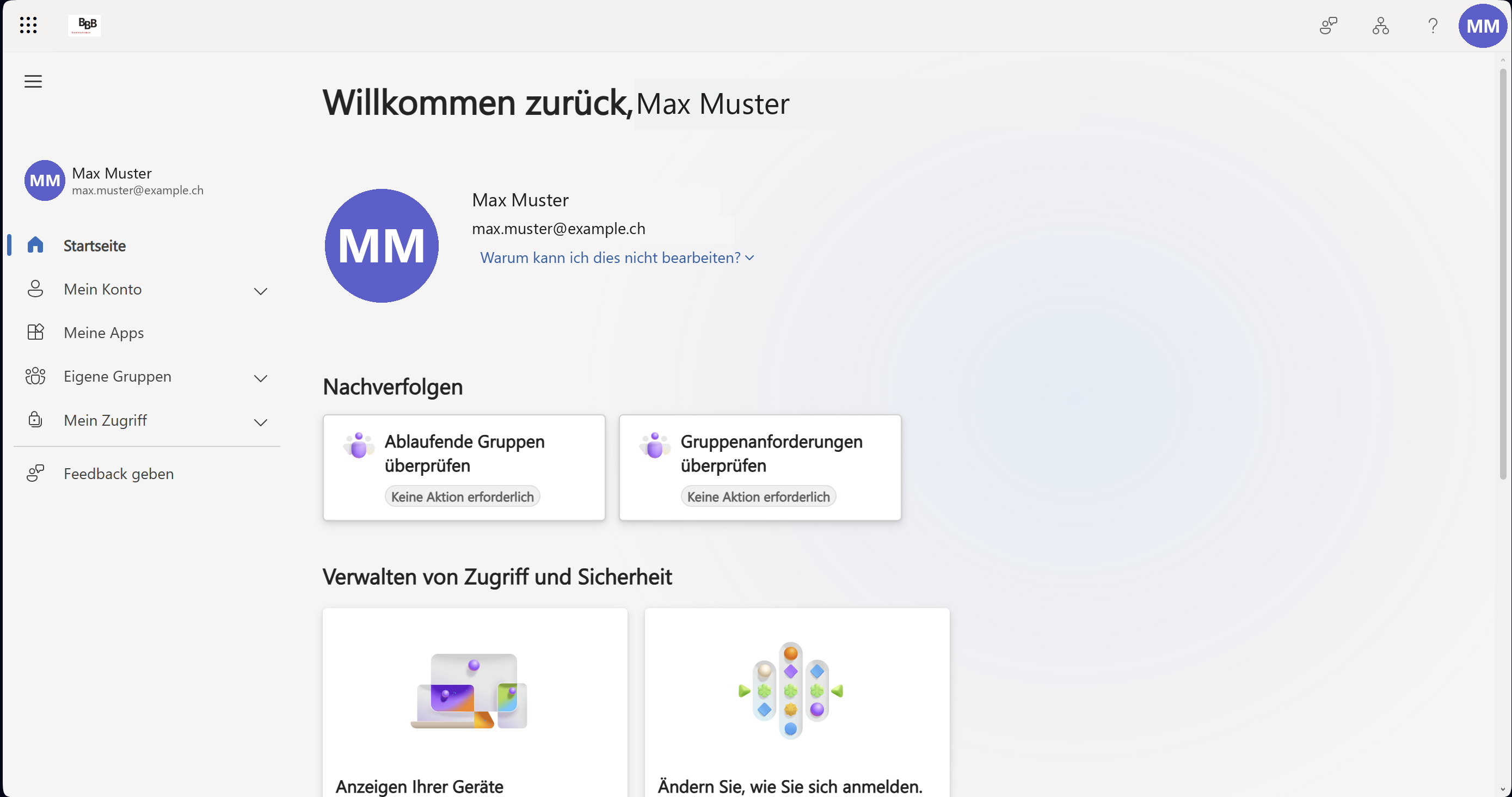
Apri Mein Konto ("Il mio account") nella barra laterale, poi Sicherheitsinformationen ("Informazioni di sicurezza").
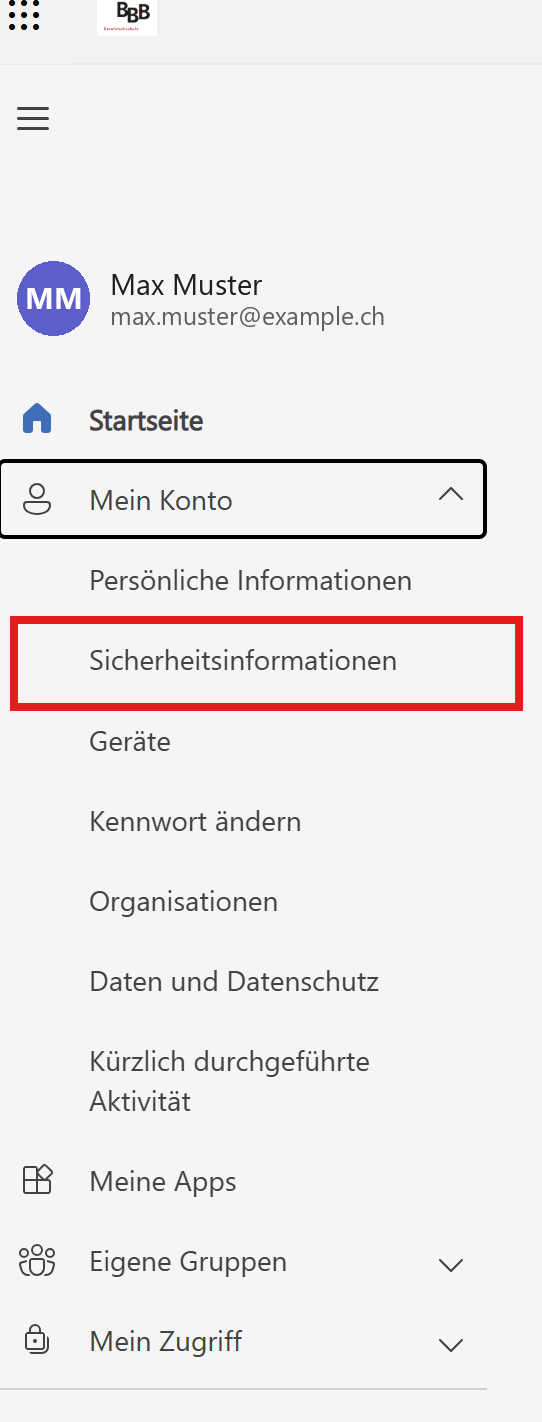
2. Aggiungi un metodo di accesso
Scegli Anmeldemethode hinzufügen ("Aggiungi metodo di accesso").
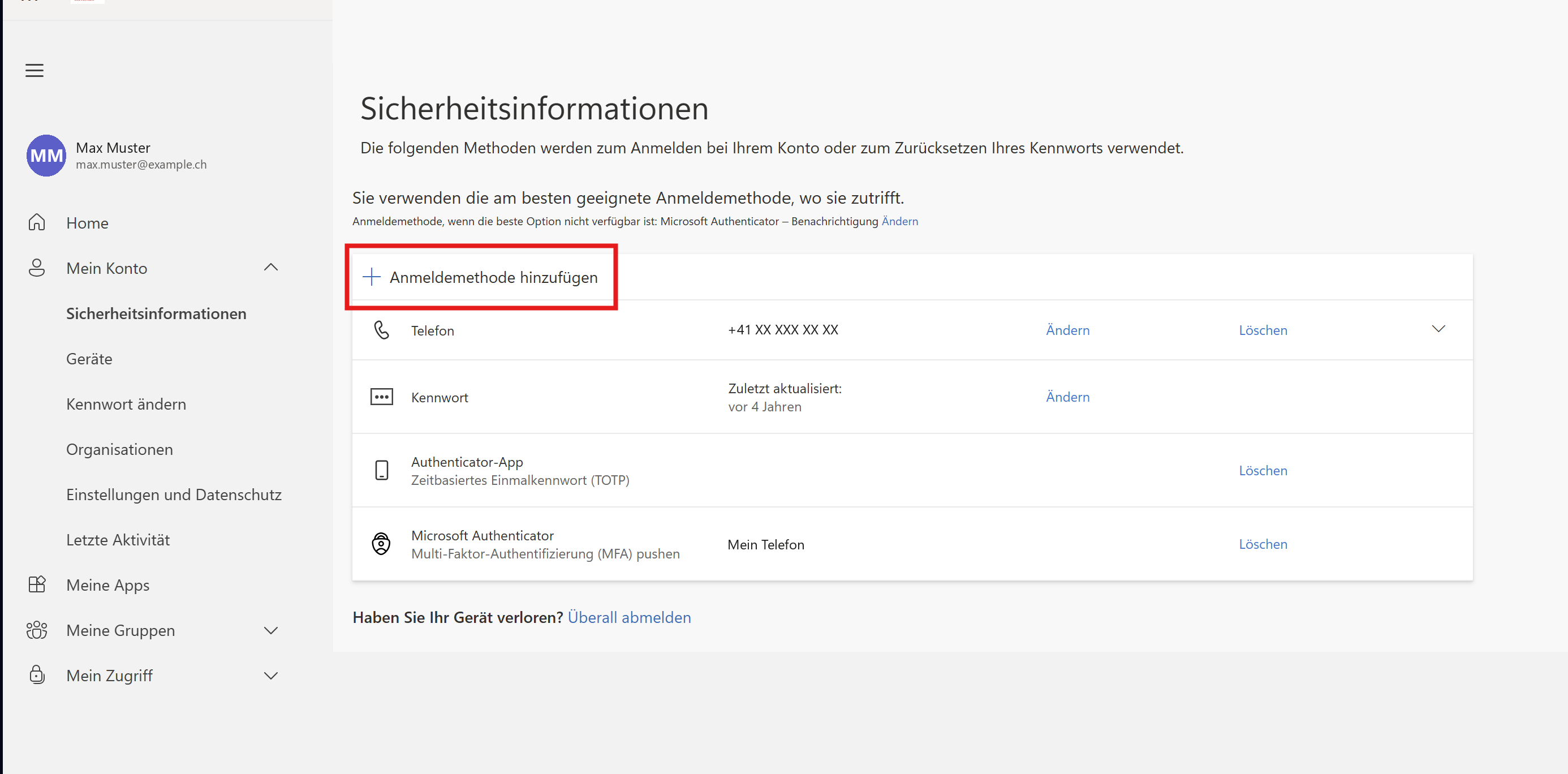
Seleziona Microsoft Authenticator dall'elenco.
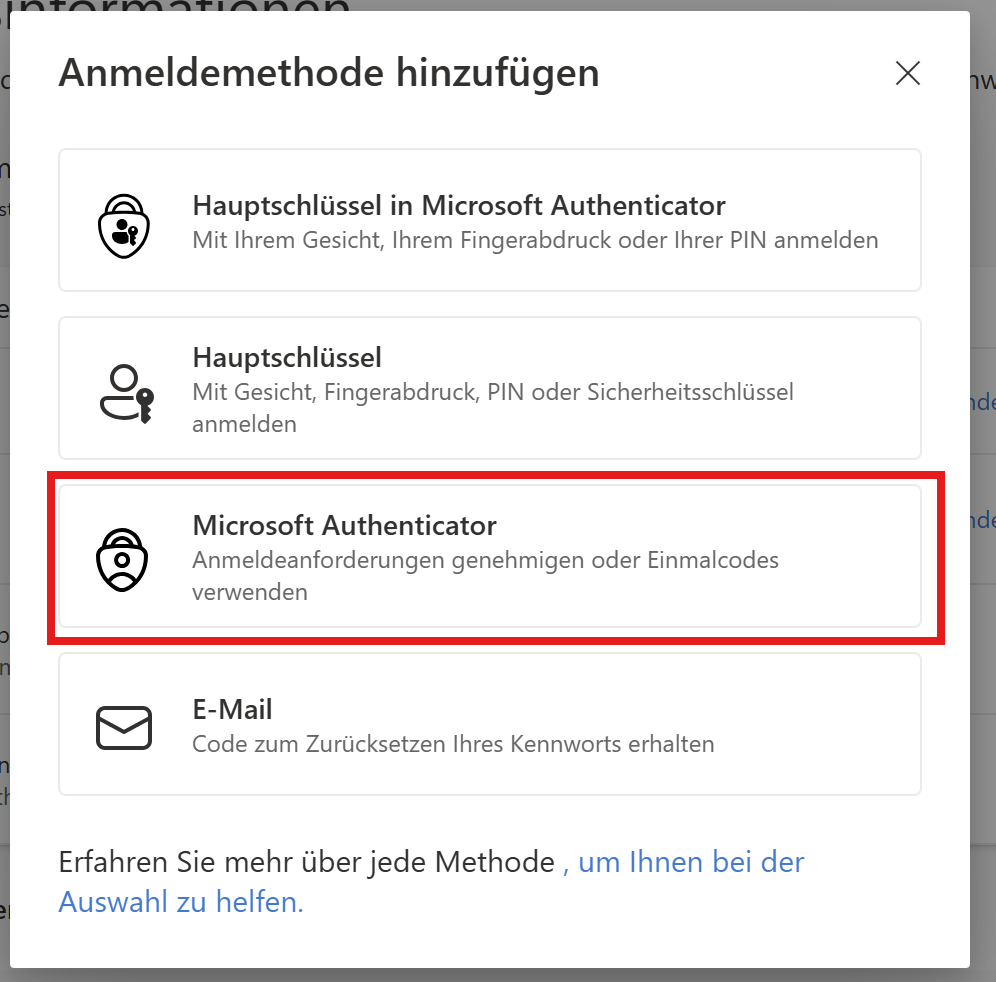
3. Indica che usi un'altra app
Microsoft presume che tu voglia usare la sua app. Non è così - qui è Schuly a fare da autenticatore. Scegli Andere App für die Authentifizierung einrichten ("Configura un'altra app di autenticazione").
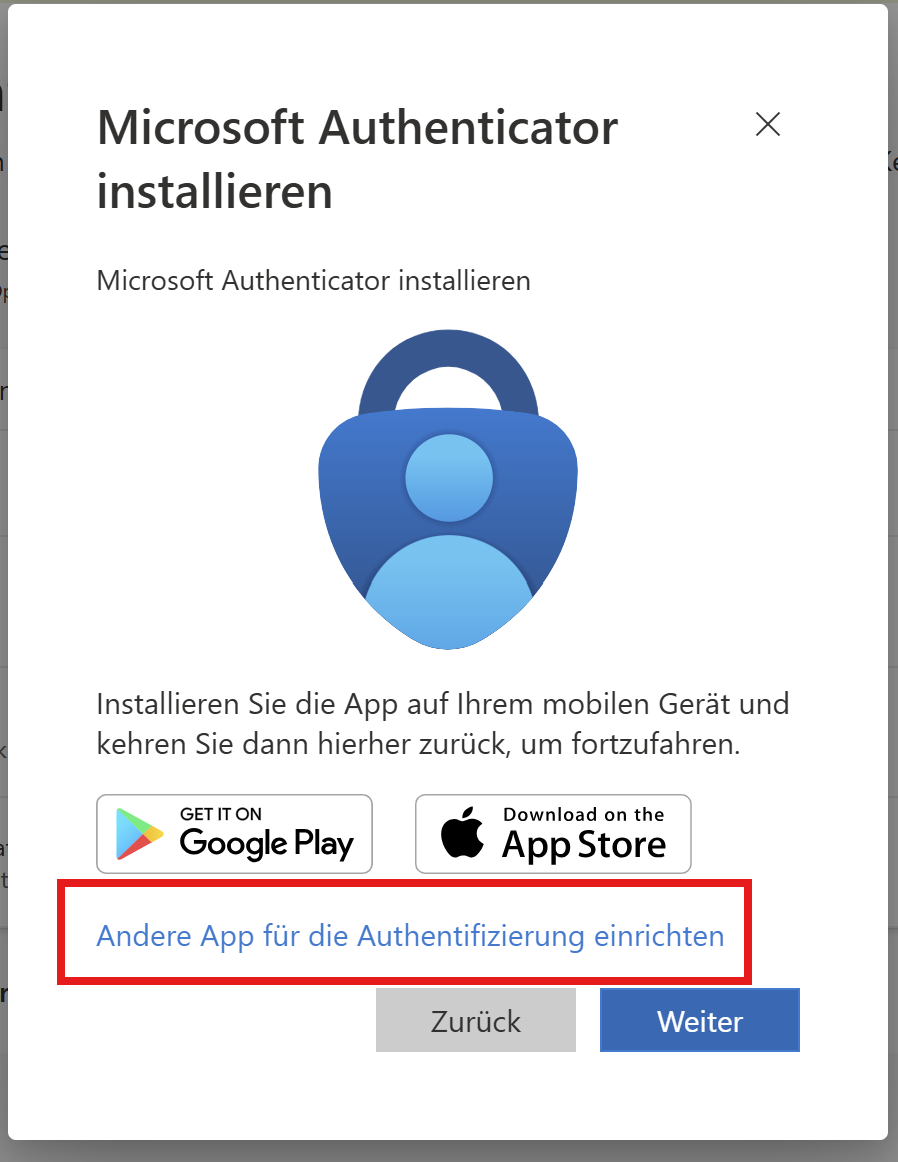
Prosegui poi con Weiter ("Avanti").
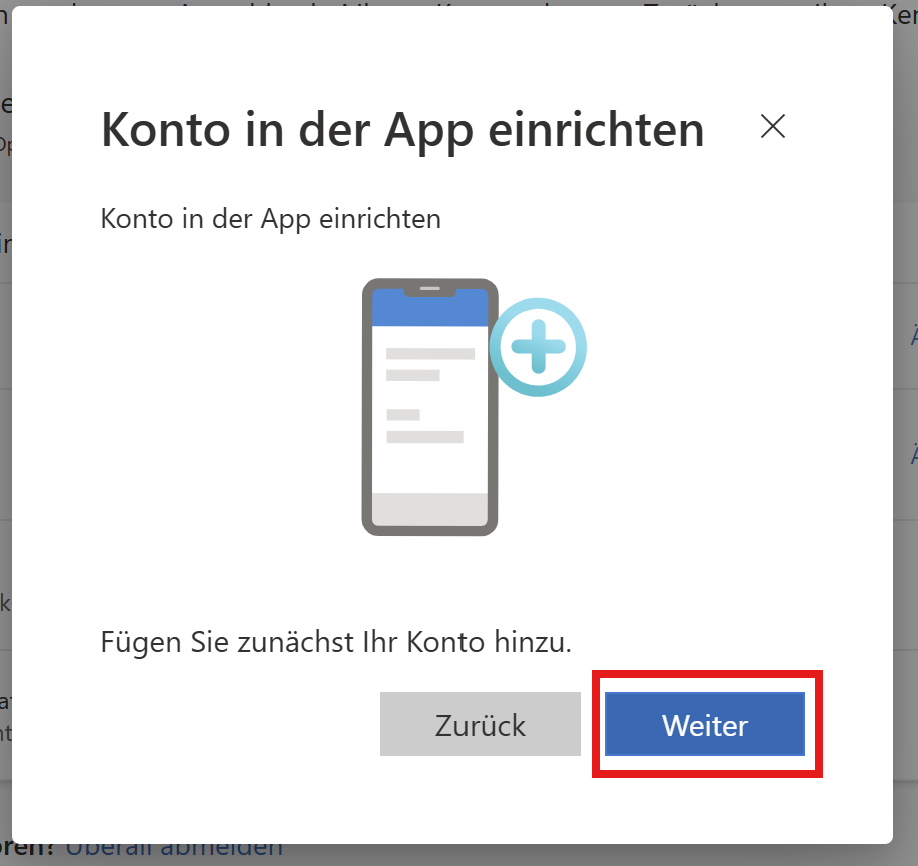
4. Scansiona il codice con Schuly
Microsoft mostra ora il codice QR.
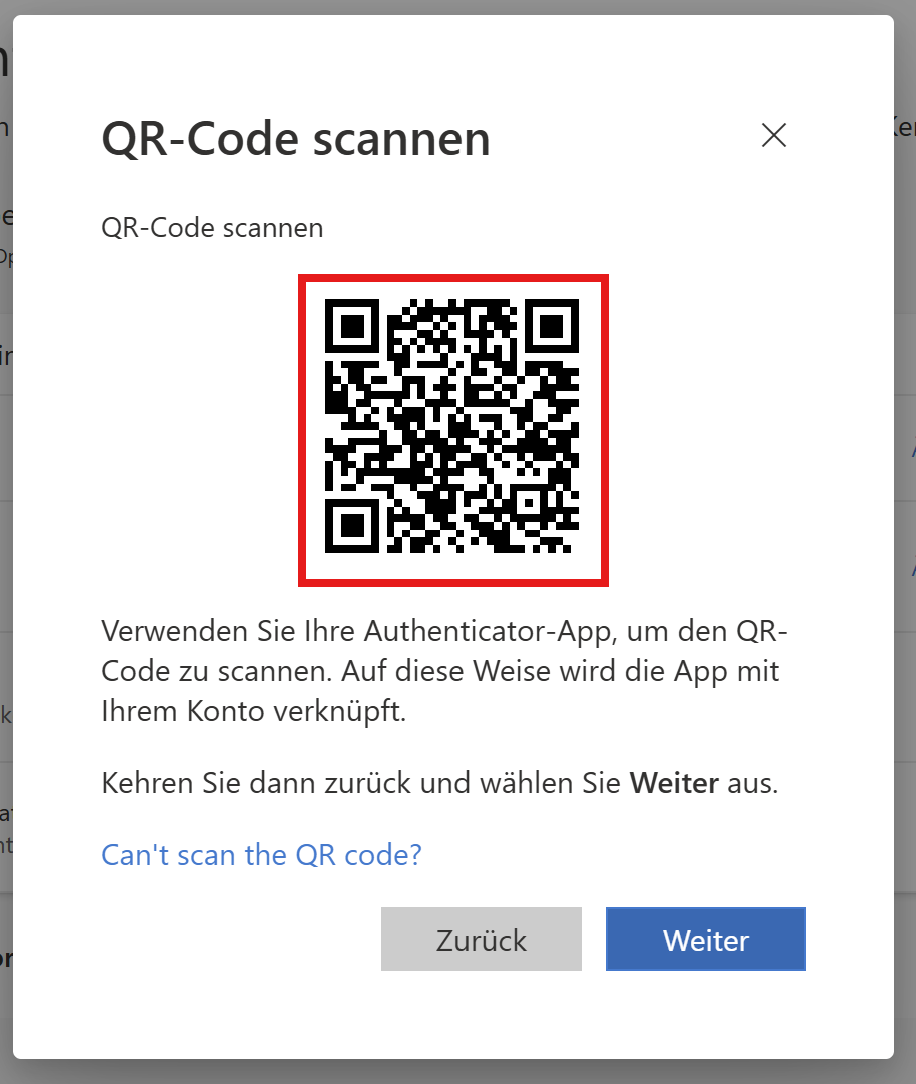
Sul tuo telefono, in Schuly:
- Tocca il tuo avatar in alto a sinistra, poi Authenticator.
- Tocca Aggiungi, poi Scansiona codice QR.
- Inquadra con la fotocamera il codice sull'altro schermo.
Schuly salva la voce e mostra subito il suo codice a sei cifre, con accanto i secondi rimanenti.
Il codice serve subito
Microsoft chiede un codice attuale per confermare il nuovo dispositivo. È il codice che Schuly ti sta mostrando - inseriscilo prima che il conto alla rovescia finisca. Se scade, il successivo funziona altrettanto bene; la voce è già stata salvata.
Sul computer, scegli di nuovo Weiter ("Avanti"), inserisci il codice e conferma. Authenticator-App ("App di autenticazione") compare ora nel tuo elenco di metodi di accesso.
In seguito
I tuoi codici si trovano sotto Authenticator in Schuly. Toccane uno per copiarlo.
Il segreto resta sul tuo telefono. Non viene inviato al backend di Schuly e non fa parte di alcuna sincronizzazione, il che significa anche che non viene ripristinato automaticamente se perdi il dispositivo - conserva quindi le opzioni di recupero offerte dalla tua scuola e, dove possibile, configura un secondo metodo come un numero di telefono.
Se qualcosa va storto
La fotocamera non si apre. Schuly ha bisogno del permesso per la fotocamera. Concedilo nelle impostazioni delle app del tuo telefono e riprova.
Il codice QR non si scansiona. Usa invece la chiave di configurazione: scegli l'opzione "Impossibile scansionare il codice QR?" sulla pagina Microsoft, poi in Schuly usa Inserisci manualmente e incolla la chiave.
Il codice viene rifiutato. I codici sono legati all'orologio. Se l'ora del tuo telefono è impostata manualmente e va alla deriva, i codici risultano sbagliati anche se l'app sembra normale - imposta il telefono sull'ora fornita dalla rete.